Windows SDK のインストール方法
Igniter に必要な Windows SDK のインストール手順をご案内します。
インストール手順
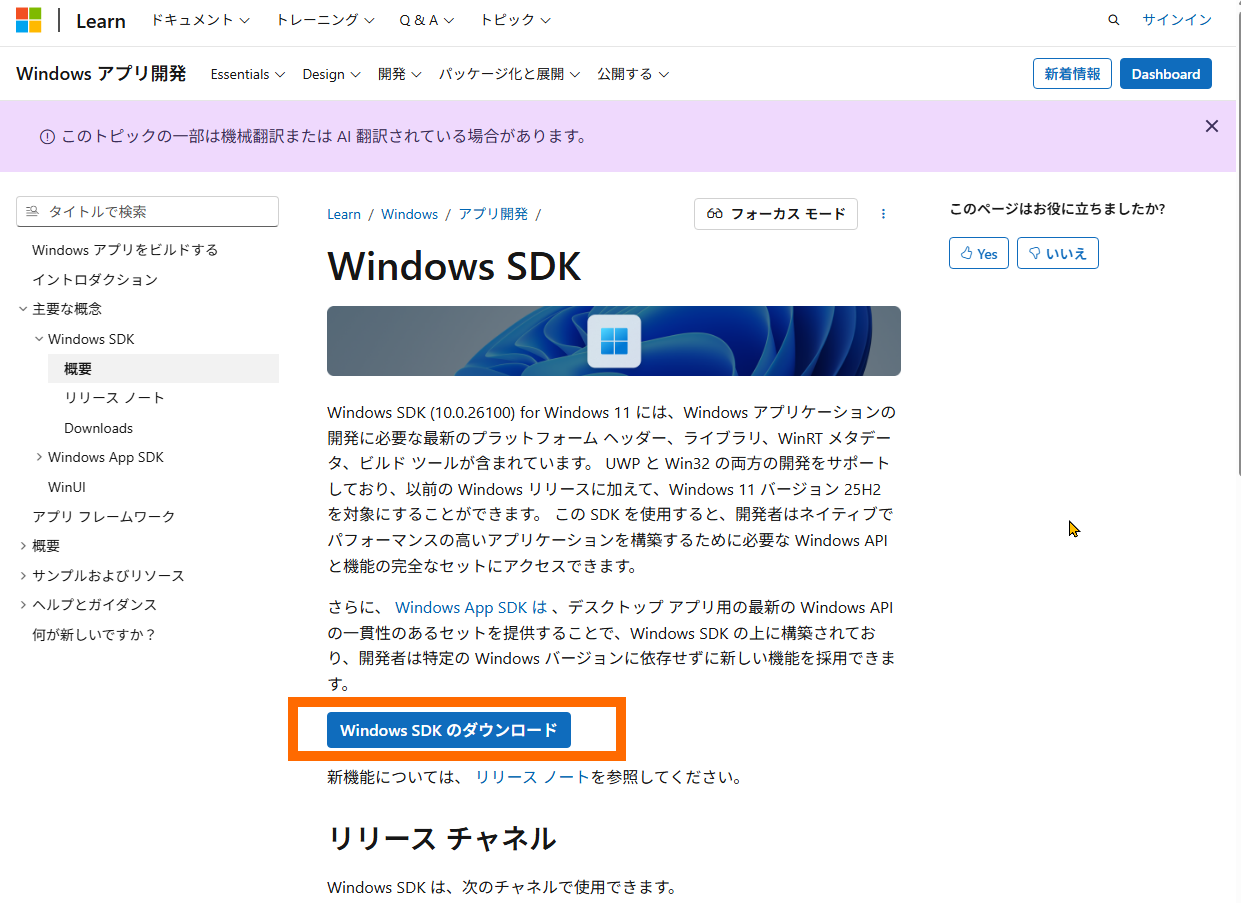
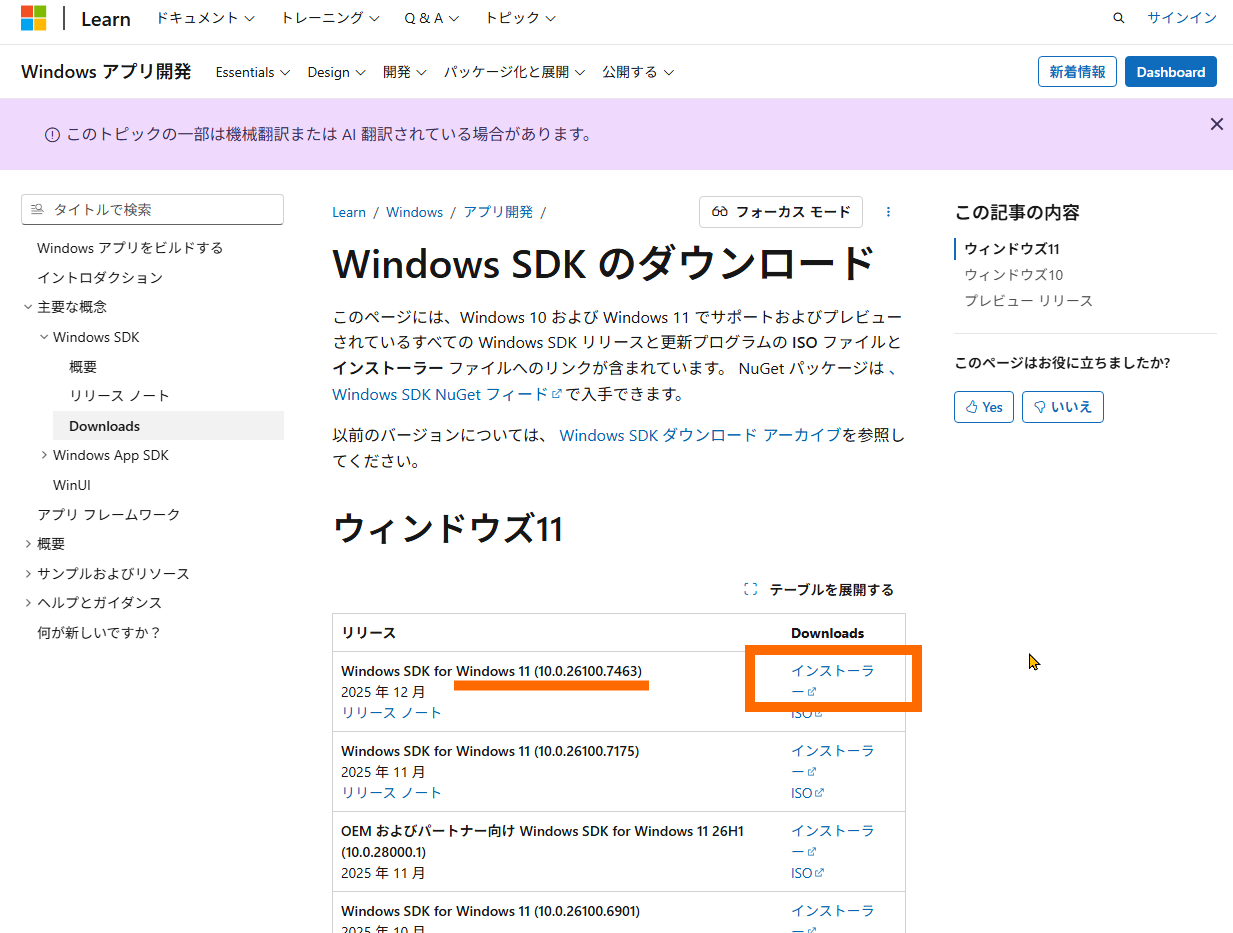
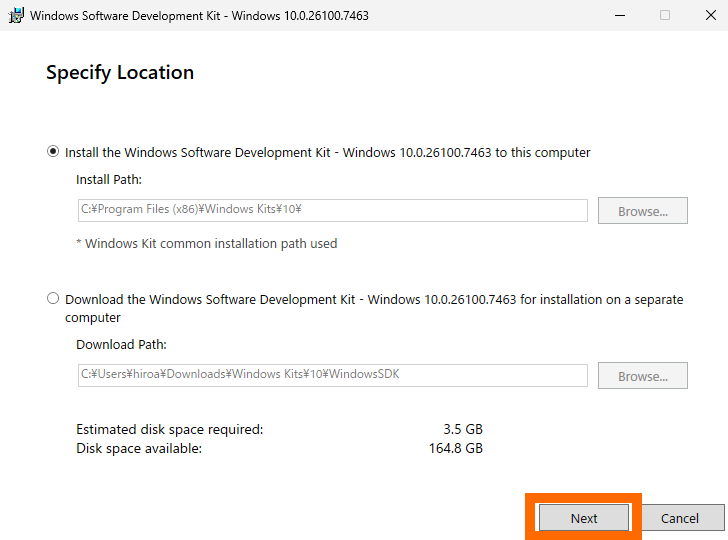
Step 2: インストール先の指定
インストール先はデフォルトのまま変更せず、Next ボタンを押下してください。
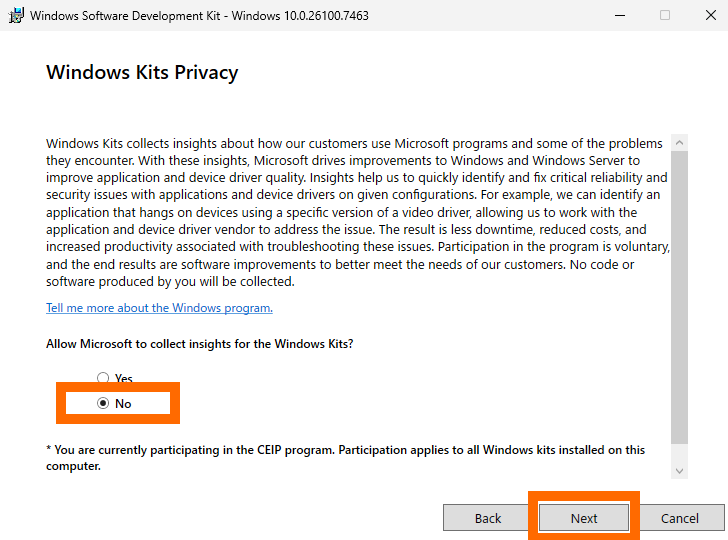
Step 3: プライバシー設定
ツールの利用状況やエラー情報の送信について設定します。No を選択することをお勧めします。
Yes を選んだ場合
- ツールの利用状況やエラー情報などが Microsoft に送信される
- 個人開発・検証用途では一般的に問題にならないことが多い
No を選んだ場合(推奨)
- 情報送信を行わない
- 企業案件、閉域環境、ポリシー厳格な環境ではこちらを選ぶことが多い
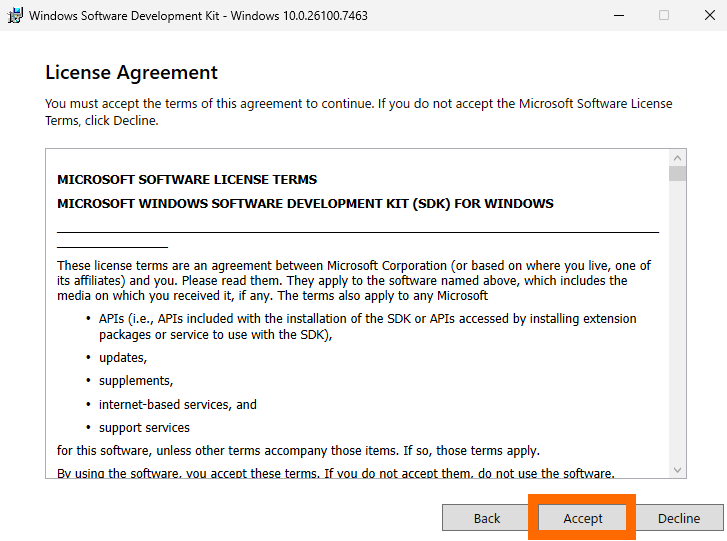
Step 4: ライセンスの同意
ライセンスを確認して、同意できる場合は Accept ボタンを押下してください。
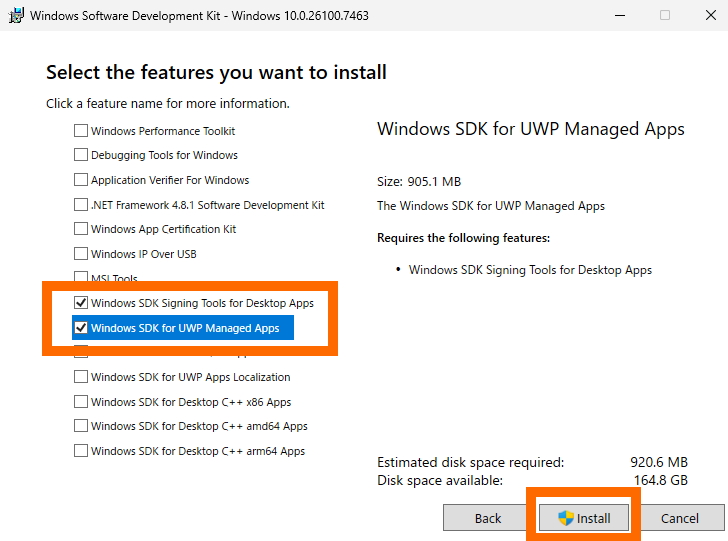
Step 5: インストールする機能の選択
以下の 2項目のみ を選択して、Install ボタンを押下してください。
必要な項目
- Windows SDK Signing Tools for Desktop Apps
- Windows SDK for UWP Managed Apps
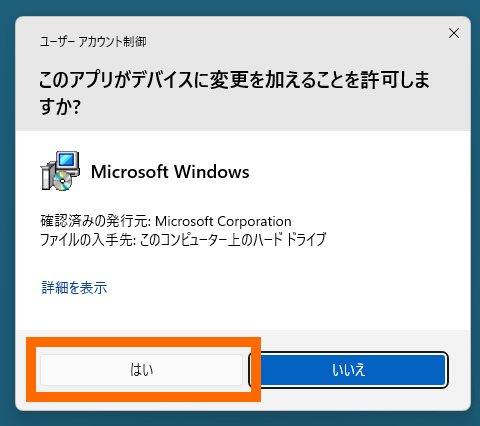
Step 6: ユーザーアカウント制御の許可
ユーザーアカウント制御のダイアログが表示されたら、はい を押下して許可してください。
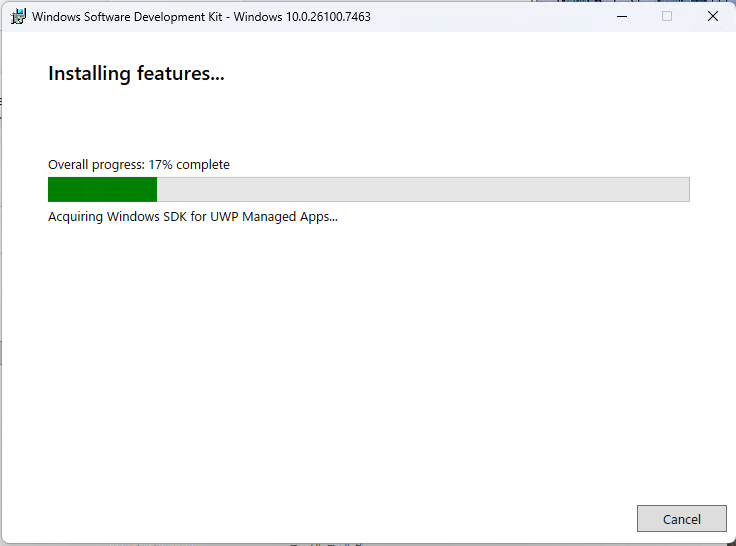
Step 7: インストール
インストールが完了したら、Close ボタンを押下してください。
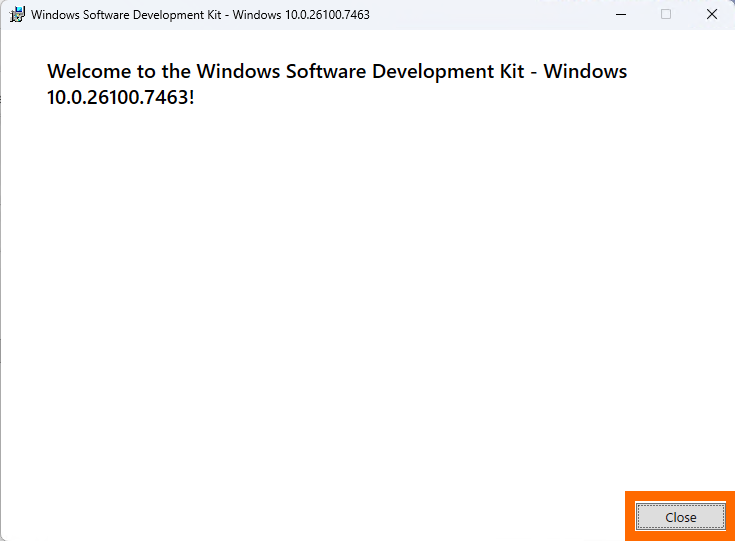
インストール完了
インストールが完了したら、Igniter がご利用いただけます。