 Igniter
Igniter は、Windows 11 のエクスプローラー右クリックメニューに カスタム項目を追加し、作業を素早く開始するためのツールです。
Git Bash や VS Code の起動、ファイル操作などを ワンクリックで実行できます。
✨ 主な機能 ✨
- 簡単セットアップ - GUIで選んでインストールするだけ
- 固定メニュー 6種類 - Git Bash、VS Code、7-Zip(展開/圧縮)、新規ファイル作成(テキスト/マークダウン)
- カスタムスロット 7つ - 任意のアプリやスクリプトを登録可能
ダウンロード
ZIP ファイルをダウンロードして解凍し、Igniter.exe を実行するだけで使えます。
※ 環境によって、Visual C++ ランタイムや Windows SDK のインストールが必要になる場合があります。 確認のためのツールを同梱していますので、インストール方法セクションをご覧ください。
Igniter v1.2.5 をダウンロード対応OS: Windows 11 | ファイルサイズ: 約 3MB
- Visual C++ ランタイム ダウンロード(公式): https://aka.ms/vs/17/release/vc_redist.x64.exe
- Windows SDK ダウンロード(公式): https://developer.microsoft.com/windows/downloads/windows-sdk/
- Windows SDKは、次の2つのみインストールしたらOKです
- Windows SDK Signing Tools for Desktop Apps
- Windows SDK for UWP Managed Apps
- インストール方法の詳細はこちら --> Windows SDK インストール方法
インストール方法
ダウンロードした ZIP ファイルを解凍し、含まれる 「check-requirements.bat」を実行してください。 Visual C++ ランタイムや Windows SDK の不足が検出された場合は、指示に従ってインストールしてください。
ダウンロードした ZIP ファイルを解凍し、含まれる「Igniter.exe」を実行してください。 GUIが起動して、すぐに設定画面がご利用いただけます。
⚠️ 注意事項 ⚠️
Igniter.exe を実行する際には、管理者権限を要求されます。 これは、エクスプローラーの右クリックメニューに項目を追加するために必要な操作です。
Visual C++ ランタイムが必要です。 多くのPCには既にインストールされていますが、メニューが表示されない場合は こちら からインストールしてください。
Windows SDK(任意)- カスタムスロットの設定を自由に変更する場合のみ必要です。 固定メニューのみ使用する場合は不要です。 Visual Studio をインストール済みの場合は既に入っている可能性があります。 必要な場合は 公式サイト からダウンロードしてください。
Windows SDKは、次の2つのみインストールしたらOKです
- Windows SDK Signing Tools for Desktop Apps
- Windows SDK for UWP Managed Apps
必要なライブラリがインストールされているかどうかは、同梱の check-requirements.bat で確認できます。
画面イメージ
エクスプローラーで、ファイルを選択しないで右クリック
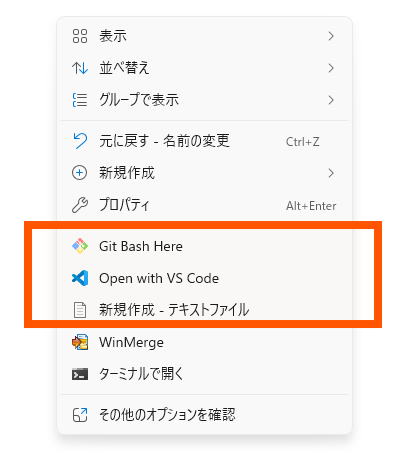
- アプリ自体が対応していなくても、エクスプローラーの右クリックのメニューに アプリを追加できます。
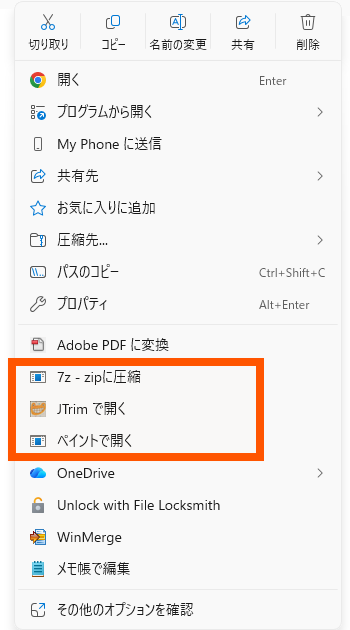
エクスプローラーで、ファイルを選択して右クリック
Igniter 設定画面
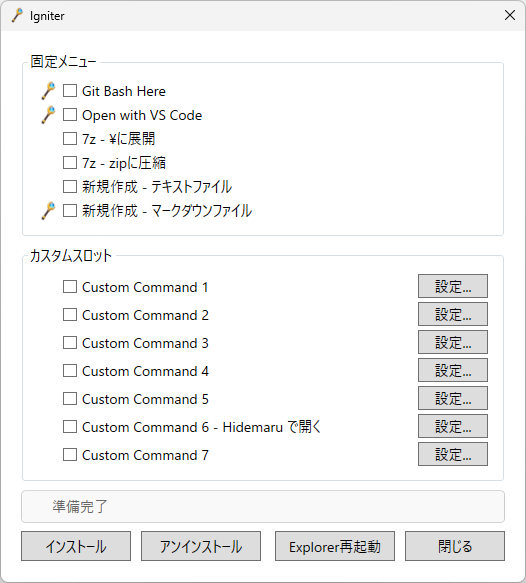
- チェックボックスにチェックを入れて、インストールまたはアンインストールボタンを押下します。
- 杖マークがセットアップ済みを示します。
-
エクスプローラーを再起動すると右クリックメニューに反映されます。
※ エクスプローラーの再起動を実行すると、開いているすべてのエクスプローラーを再起動するため、作業中に色々なフォルダを開いている場合には注意してください。
※ PCを再起動してもエクスプローラーは再起動されます。設定だけして、後でPCを再起動することも可能です。
- 固定メニューのアプリを使うためには、Git for Windows や Visual Studio Code、7zip がインストールされている必要があります。
- カスタムスロットには、任意のコマンドを7つまで登録できます。 スクリプトも登録可能です。添付のサンプルスクリプト集.md を参考にしてください。
Igniter 設定画面 (カスタムコマンド)
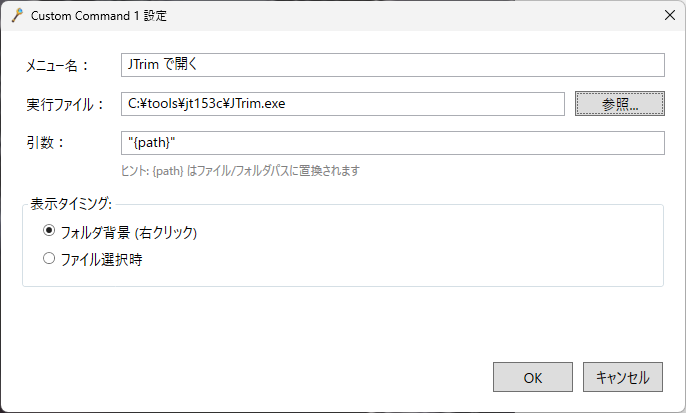
- 引数に "{path}" をつけることで、開いているフォルダのパスを実行ファイルに渡すことができます。
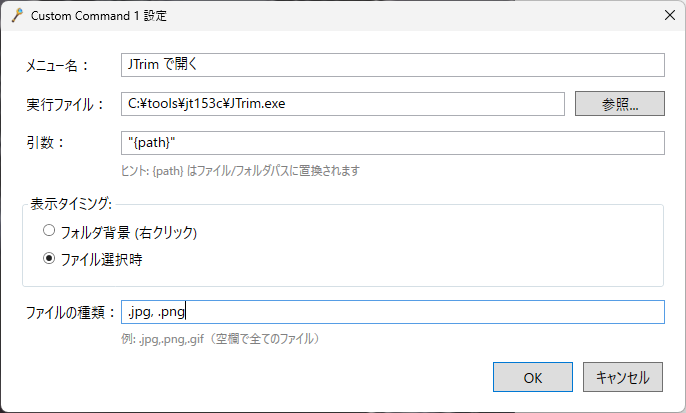
- 表示のタイミングで「フォルダ選択時」を選択した場合に、右クリックでメニューを表示するファイルの種類を設定できます。